
Le best practice di design dei form che aumentano le compilazioni sono semplici da enunciare: chiedi solo ciò che ti serve, metti un’etichetta chiara sopra ogni campo, usa una sola colonna, lascia che il browser compili ciò che sa già, spiega gli errori accanto al campo con parole semplici e conferma con chiarezza l’invio riuscito. La maggior parte dei form perde persone non per l’aspetto, ma per una domanda inutile, un’etichetta poco chiara o un messaggio di errore che dà la colpa all’utente. Questa guida spiega come migliorare la conversione di un form, un processo passo per passo, regole campo per campo con esempi reali, accessibilità e privacy, quanto tempo richiede il lavoro e gli errori più comuni.
Ultimo aggiornamento: 20 novembre 2026.
Perché i form contano così tanto per le conversioni?
Un form è il punto in cui l’interesse diventa azione: una richiesta, una prenotazione, un’iscrizione, un acquisto. Ogni visitatore che arriva a un form ha già deciso che potrebbe volere ciò che offri. Perderlo lì è la perdita più costosa, perché il lavoro di marketing per portarlo fin lì è già stato pagato.
Un buon design dei form consiste soprattutto nel togliere attrito. Ogni campo in più, ogni istruzione poco chiara o errore confuso aggiunge un piccolo motivo per andarsene. Togline abbastanza e le compilazioni aumentano senza cambiare nient’altro nella pagina.
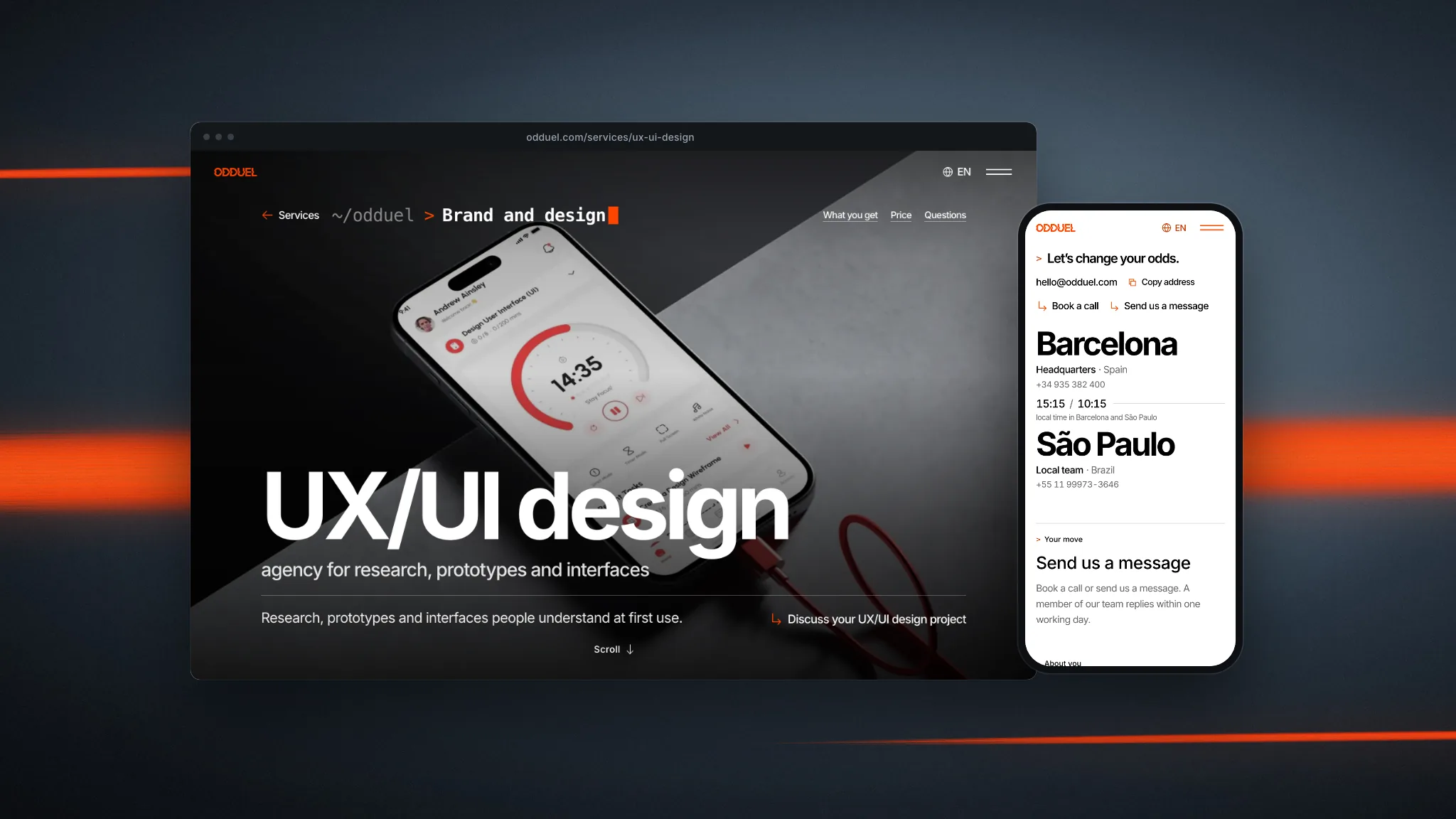
In Odduel, agenzia creativa e tecnologica con sedi a Barcellona e São Paulo, nel nostro servizio di UX/UI design i form ricevono la stessa attenzione progettuale delle sezioni hero, perché è lì che i risultati si vincono o si perdono.
In breve: elimina ogni campo che non usi, metti le etichette sopra i campi, mantieni una sola colonna, raggruppa i campi correlati, usa i tipi di input giusti e l’autocompletamento, convalida con delicatezza dopo ogni campo, scrivi errori che dicono come risolvere il problema, fai dire al pulsante cosa succede e prova il form con persone reali su smartphone.
Come si migliora la conversione di un form?
Parti dalle domande che fai, poi correggi il modo in cui le fai.
Chiedi meno
Elenca ogni campo e scrivi accanto cosa fai con la risposta. Se nessuno la usa, eliminalo. Se è utile ma non essenziale, rendilo facoltativo o chiedilo più tardi, dopo la prima conversione. Un form di contatto raramente ha bisogno di ruolo, indirizzo postale o «come ci hai conosciuto» per avviare una conversazione.
Rendi i campi rimasti immediati
Usa etichette chiare, tipi di input sensati, autocompletamento ed esempi dove i formati sono insoliti. Ogni campo deve richiedere un’occhiata per essere capito e un gesto per essere compilato.
Togli i dubbi al momento del pulsante
Di’ alle persone cosa succede dopo e quando: «Invia la richiesta. Rispondiamo entro due giorni lavorativi» rassicura più di «Invia», a patto che la promessa sia vera. Metti il link all’informativa sulla privacy vicino al pulsante, non nascosto in fondo alla pagina.
Quali sono le best practice di design dei form, campo per campo?
Etichette
- Metti un’etichetta visibile sopra ogni campo. Il testo segnaposto dentro il campo sparisce appena si inizia a scrivere, quindi non può sostituire un’etichetta.
- Scrivi le etichette con le parole del visitatore: «Email aziendale» invece di «Indirizzo e-mail (aziendale)».
- Segnala i campi facoltativi con «(facoltativo)» invece di mettere un asterisco su ogni campo obbligatorio, quando la maggior parte dei campi è obbligatoria.
Sul nostro sito ogni campo conserva la sua etichetta per gli screen reader, e l’etichetta compare come una piccola riga sopra il campo quando contiene un valore, così le persone sanno sempre cosa hanno scritto e dove.
Layout
- Usa una sola colonna. Le persone leggono i form dall’alto in basso; i campi affiancati vengono spesso saltati o compilati nell’ordine sbagliato.
- Raggruppa i campi correlati sotto brevi titoli, come «Su di te» e «Sul progetto».
- Dimensiona i campi in base al contenuto previsto: un campo per il CAP può essere corto, un campo per il messaggio deve essere alto.
Tipi di input e autocompletamento
- Usa il tipo di input giusto perché lo smartphone mostri la tastiera giusta: email, telefono, numero, data.
- Aggiungi l’attributo HTML autocomplete ai campi di nome, email, telefono, indirizzo e pagamento, così browser e password manager possono compilarli.
- Sii tollerante con i formati: accetta un indirizzo web senza «https://», un numero di telefono con spazi, un CAP scritto in minuscolo. Normalizzali sul server invece di rifiutarli.
Scelte
- Usa i pulsanti di opzione per poche scelte esclusive, le caselle di controllo per le scelte multiple e un menu a tendina solo per gli elenchi lunghi.
- Grandi chip facili da toccare funzionano bene su smartphone per scegliere servizi o budget.
- Non preselezionare le caselle del consenso; nell’UE il consenso deve essere una scelta attiva.
Convalida ed errori
- Convalida ogni campo quando la persona lo lascia, non a ogni tasto premuto, e non cancellare mai ciò che ha scritto.
- Scrivi errori che spiegano come correggere: «Inserisci un indirizzo email come nome@azienda.com» invece di «Input non valido».
- Mostra l’errore accanto al campo, con un testo oltre che con il colore, e dopo un invio non riuscito sposta il focus sul primo campo con un problema.
- Nei form lunghi tieni un riepilogo in alto, con un link a ogni campo che contiene un errore.
Pulsanti e conferma
- Fai dire all’etichetta del pulsante cosa succede: «Invia la richiesta», «Prenota una call», «Crea l’account».
- Impedisci il doppio invio mentre il form viene inviato e mostra l’avanzamento.
- Conferma chiaramente l’invio riuscito, con cosa succede dopo. Una pagina di ringraziamento dedicata rende anche facile misurare le conversioni.
Quali soluzioni funzionano nei form e quali riducono le compilazioni?
| Pattern | Effetto sulle compilazioni | Alternativa migliore |
|---|---|---|
| Etichette sopra i campi | Aiuta: lettura rapida | Mantienile |
| Testo segnaposto come unica etichetta | Danneggia: l’etichetta sparisce mentre si scrive | Etichetta visibile più un suggerimento facoltativo |
| Una sola colonna | Aiuta: ordine chiaro | Mantienile |
| Più colonne | Danneggia: campi saltati | Una colonna, sezioni raggruppate |
| Campi facoltativi segnalati con «(facoltativo)» | Aiuta: impegno chiaro | Mantienile |
| Rompicapo CAPTCHA | Danneggia: frustrazione, barriere di accessibilità | Controlli antispam invisibili, limiti di frequenza, campi honeypot |
| Errori mostrati solo dopo l’invio | Danneggia: sorpresa e lavoro da rifare | Convalida in linea quando si lascia un campo |
| Pulsante generico «Invia» | Da neutro a negativo | Etichetta specifica per l’azione |
| Form in più passaggi con avanzamento | Aiuta nei form lunghi | Solo per i form lunghi |
Quali sono le fasi del lavoro di design di un form?
- Definisci l’obiettivo. Cosa deve ottenere il form e cosa serve al team per darvi seguito?
- Analizza il form attuale. Conta i campi, annota quali risposte vengono usate e, se disponibili, guarda negli analytics gli abbandoni per campo.
- Taglia e riordina. Elimina i campi inutilizzati, rendi facoltativi altri e ordina i restanti dal più facile al più impegnativo.
- Scrivi il microcopy. Etichette, suggerimenti, errori, testo del pulsante e messaggio di conferma.
- Progetta layout e stati. Vuoto, attivo, compilato, errore, disabilitato e invio riuscito, su smartphone e desktop.
- Sviluppa con HTML semantico. Etichette vere collegate ai campi, tipi di input corretti, autocompletamento e messaggi di errore accessibili.
- Prova con persone reali. Cinque persone che compilano il form sul proprio smartphone fanno emergere la maggior parte dei problemi.
- Misura dopo il lancio. Monitora avvii, compilazioni ed errori per campo, e correggi.
Il lavoro sui form si inserisce in un processo di design più ampio; la nostra guida Il processo di UX design: le fasi spiegate per chi è cliente mostra dove si colloca.
Come si rendono accessibili i form?
I form accessibili sono più facili per tutti. Il tutorial sui form del W3C descrive le tecniche; l’essenziale è:
- Ogni campo ha un’etichetta collegata a livello di codice, non solo un testo visibile vicino.
- Istruzioni e formati compaiono prima del campo, non solo in un tooltip.
- Gli errori vengono annunciati agli screen reader e descritti a parole, mai solo con il colore.
- Tutto funziona da tastiera, con un indicatore di focus ben visibile.
- Il contrasto di etichette, suggerimenti, bordi dei campi ed errori è sufficiente sullo sfondo reale.
- I limiti di tempo vanno evitati o devono poter essere prolungati.
Per i servizi ai consumatori nell’UE l’accessibilità è anche una questione legale ai sensi dell’European Accessibility Act. Una verifica di accessibilità va inclusa in ogni revisione di un form; la nostra checklist Audit UX: la checklist di cosa controllare e come farlo in sette passi la comprende.
Come incidono le regole sulla privacy sul design dei form in Europa?
I form raccolgono dati personali, quindi i principi del GDPR emergono direttamente nel loro design:
- Minimizzazione dei dati: chiedi solo ciò che ti serve, il che aiuta anche le compilazioni.
- Informazioni chiare: metti il link all’informativa sulla privacy vicino al pulsante e spiega in breve come verranno usati i dati.
- Consenso attivo: il consenso al marketing è una casella separata e non spuntata, non accorpata alla richiesta.
- Sicurezza: i form sono serviti in HTTPS e protetti dallo spam senza tracciare le persone prima del consenso.
Un buon design per la privacy e un buon design per la conversione vanno nella stessa direzione: meno campi, parole più chiare, nessun trucco.
Quanto tempo ci vuole di solito?
Migliorare un form di contatto o di richiesta esistente richiede pochi giorni: un audit, campi e testi rivisti, un passaggio di design, lo sviluppo e un giro di test. I form complessi, come preventivi, candidature o checkout in più passaggi, richiedono più tempo perché ogni passaggio ha bisogno del suo design e dei suoi test, e spesso coinvolgono i sistemi che ricevono i dati.
Per i portali aziendali con form lunghi l’impegno si avvicina a quello di un progetto di prodotto; il nostro articolo UX di un portale B2B: progettare per chi torna ogni giorno tratta i form in quel contesto.
Quali sono gli errori più comuni?
- Chiedere dati che nessuno usa. Ogni campo in più costa compilazioni.
- Testo segnaposto al posto delle etichette. Le persone dimenticano a cosa serviva un campo appena iniziano a scrivere.
- Formati rigidi. Rifiutare un numero di telefono per uno spazio o un sito web senza «https://».
- Errori che danno la colpa. «Valore non valido» senza dire cosa ci si aspetta.
- Svuotare il form dopo un errore. Costringere le persone a riscrivere tutto è il modo più rapido per perderle.
- Nascondere l’informativa sulla privacy. L’incertezza all’ultimo passaggio fa esitare.
- Nessuna conferma. Chi non è sicuro che il form sia stato inviato spesso lo invia di nuovo o rinuncia.
Le domande più comuni
Come si migliora la conversione di un form?
Elimina ogni campo che non usi, rendi immediati gli altri con etichette chiare sopra ogni campo, una sola colonna, tipi di input corretti e autocompletamento, convalida con delicatezza man mano, scrivi errori che spiegano come correggere, dai al pulsante il nome dell’azione e conferma chiaramente l’invio riuscito. Poi prova su smartphone reali e misura gli abbandoni per campo.
Quali sono le fasi del design di un form?
Definisci l’obiettivo, analizza il form attuale e i suoi abbandoni, taglia e riordina i campi, scrivi etichette, suggerimenti, errori e testo del pulsante, progetta ogni stato su smartphone e desktop, sviluppa con HTML semantico, prova con cinque persone reali e dopo il lancio misura avvii, compilazioni ed errori per campo, correggendo in base ai dati.
Le etichette dei form vanno sopra o dentro il campo?
Sopra. Un’etichetta visibile sopra ogni campo si legge in fretta e resta al suo posto mentre si scrive. Il testo segnaposto dentro il campo sparisce appena si inizia a scrivere, così le persone dimenticano a cosa serviva il campo e chi usa uno screen reader incontra problemi. Usa il testo segnaposto solo per brevi indicazioni sul formato.
Quanto tempo ci vuole per riprogettare un form?
Migliorare un form di contatto o di richiesta richiede di solito pochi giorni: un audit, campi e testi rivisti, un passaggio di design, lo sviluppo e i test. I form lunghi o complessi come preventivi, candidature o checkout richiedono più tempo, perché ogni passaggio ha bisogno di design e test e spesso vanno modificati anche i sistemi che ricevono i dati.
Quali sono gli errori più comuni nel design dei form?
Chiedere dati che nessuno usa, usare il testo segnaposto al posto delle etichette, rifiutare formati ragionevoli, messaggi di errore vaghi, svuotare il form dopo un errore, nascondere l’informativa sulla privacy e non dare una conferma chiara. Ognuno aggiunge attrito proprio quando un visitatore ha già deciso di agire, quindi correggerli spesso aumenta in fretta le compilazioni.
Stampa il tuo form principale, scrivi accanto a ogni campo cosa fai con la risposta e cancella quelli che nessuno usa: già questo spesso aumenta le compilazioni. Se vuoi form progettati e testati come si deve, scopri il nostro servizio di UX/UI design oppure parlaci del tuo progetto.