
Les bonnes pratiques UX de formulaire qui augmentent le taux de complétion s’énoncent simplement : ne demander que ce dont vous avez besoin, placer un libellé clair au-dessus de chaque champ, utiliser une seule colonne, laisser le navigateur remplir ce qu’il connaît déjà, expliquer les erreurs à côté du champ en termes simples et confirmer clairement l’envoi. La plupart des formulaires perdent des visiteurs non pas à cause de leur apparence, mais d’une question inutile, d’un libellé flou ou d’un message d’erreur qui accuse l’utilisateur. Ce guide explique comment améliorer la conversion d’un formulaire, une méthode pas à pas, des règles champ par champ avec de vrais exemples, l’accessibilité et la confidentialité, le temps nécessaire et les erreurs les plus courantes.
Dernière mise à jour : 20 novembre 2026.
Pourquoi les formulaires comptent-ils autant pour la conversion ?
Un formulaire est l’endroit où l’intérêt se transforme en action : une demande, une réservation, une inscription, un achat. Chaque visiteur qui arrive jusqu’à un formulaire a déjà décidé qu’il pourrait vouloir ce que vous proposez. Le perdre à ce stade est la perte la plus coûteuse, car le travail marketing pour le faire venir a déjà été payé.
Bien concevoir un formulaire consiste surtout à supprimer les frictions. Chaque champ en trop, chaque consigne floue ou chaque erreur déroutante ajoute une petite raison de partir. Supprimez-en suffisamment et le taux de complétion augmente sans rien changer d’autre à la page.
Chez Odduel, agence créative et technologique à Barcelone et São Paulo, les formulaires reçoivent autant d’attention que les en-têtes de page dans notre service de design UX/UI, car c’est là que les résultats se gagnent ou se perdent.
En bref : supprimez chaque champ que vous n’utilisez pas, placez les libellés au-dessus des champs, gardez une seule colonne, regroupez les champs liés, utilisez les bons types de saisie et la saisie automatique, validez en douceur après chaque champ, rédigez des erreurs qui disent comment corriger, faites dire au bouton ce qui va se passer, et testez avec de vraies personnes sur mobile.
Comment améliorer la conversion d’un formulaire ?
Commencez par les questions que vous posez, puis améliorez la façon de les poser.
Demander moins
Listez chaque champ et notez en face ce que vous faites de la réponse. Si personne ne s’en sert, supprimez-le. S’il est utile sans être indispensable, rendez-le facultatif ou demandez-le plus tard, après la première conversion. Un formulaire de contact a rarement besoin d’un intitulé de poste, d’une adresse postale ou d’un « comment nous avez-vous connus » pour engager la conversation.
Rendre les champs restants faciles à remplir
Utilisez des libellés clairs, des types de saisie adaptés, la saisie automatique et des exemples quand le format est inhabituel. Chaque champ doit se comprendre d’un coup d’œil et se remplir en un geste.
Lever les doutes au moment du bouton
Dites ce qui se passe ensuite et quand : « Envoyer la demande. Nous répondons sous deux jours ouvrés » rassure davantage que « Valider », à condition que la promesse soit tenue. Placez le lien vers la politique de confidentialité près du bouton, pas caché en bas de page.
Quelles sont les bonnes pratiques UX, champ par champ ?
Libellés
- Placez un libellé visible au-dessus de chaque champ. Le texte indicatif à l’intérieur du champ disparaît dès que l’on tape : il ne peut pas remplacer un libellé.
- Rédigez les libellés avec les mots du visiteur : « E-mail professionnel » plutôt que « Adresse électronique (entreprise) ».
- Signalez les champs facultatifs par « (facultatif) » plutôt que de marquer chaque champ obligatoire d’un astérisque, quand la plupart des champs sont obligatoires.
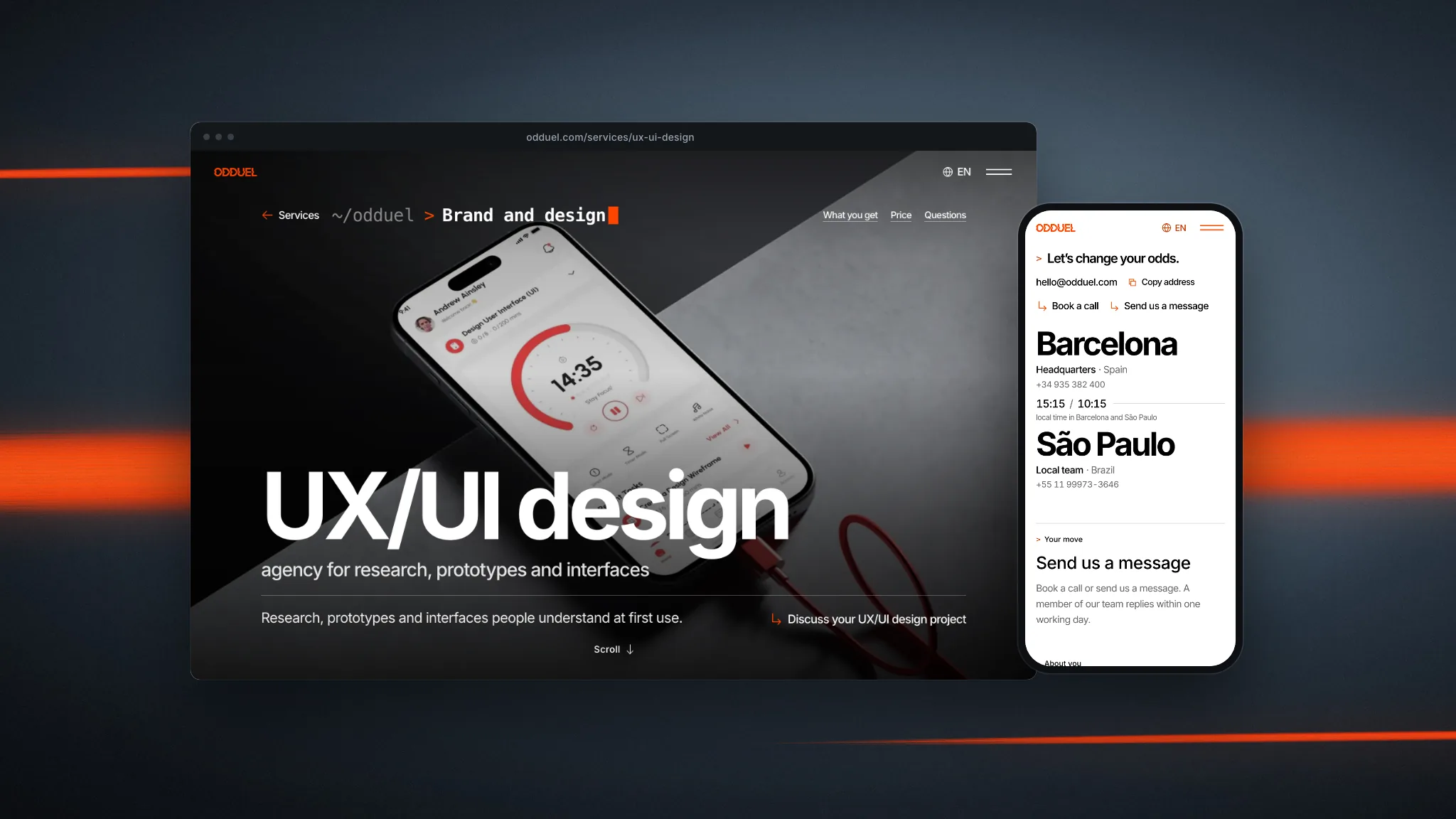
Sur notre propre site, chaque champ conserve son libellé pour les lecteurs d’écran, et ce libellé apparaît sous forme de petite ligne au-dessus du champ dès qu’il contient une valeur, pour que chacun sache toujours ce qu’il a saisi et où.
Mise en page
- Utilisez une seule colonne. On lit un formulaire de haut en bas ; les champs côte à côte sont souvent oubliés ou remplis dans le mauvais ordre.
- Regroupez les champs liés sous de courts intertitres, comme « À propos de vous » et « À propos du projet ».
- Dimensionnez les champs selon le contenu attendu : un champ de code postal peut être court, un champ de message doit être haut.
Types de saisie et saisie automatique
- Utilisez le bon type de saisie pour que le téléphone affiche le bon clavier : e-mail, téléphone, nombre, date.
- Ajoutez l’attribut HTML autocomplete aux champs de nom, d’e-mail, de téléphone, d’adresse et de paiement, pour que les navigateurs et les gestionnaires de mots de passe puissent les remplir.
- Soyez tolérant sur les formats : acceptez une adresse de site sans « https:// », un numéro de téléphone avec des espaces, un code postal en minuscules. Normalisez-les côté serveur au lieu de les refuser.
Choix
- Utilisez des boutons radio pour quelques options exclusives, des cases à cocher pour les choix multiples et une liste déroulante uniquement pour les longues listes.
- De grandes pastilles faciles à toucher fonctionnent bien pour choisir des services ou un budget sur mobile.
- Ne précochez pas les cases de consentement ; dans l’UE, le consentement doit être un choix actif.
Validation et erreurs
- Validez chaque champ quand la personne le quitte, pas à chaque frappe, et n’effacez jamais ce qu’elle a saisi.
- Rédigez des erreurs qui expliquent comment corriger : « Saisissez une adresse e-mail du type nom@entreprise.com » plutôt que « Saisie non valide ».
- Affichez l’erreur à côté du champ, en texte et pas seulement en couleur, et placez le focus sur le premier champ en erreur après un envoi refusé.
- Pour les formulaires longs, gardez un récapitulatif en haut, avec un lien vers chaque champ en erreur.
Boutons et confirmation
- Faites dire au bouton ce qui se passe : « Envoyer la demande », « Réserver un appel », « Créer un compte ».
- Empêchez le double envoi pendant la transmission et affichez la progression.
- Confirmez clairement l’envoi, avec la suite des événements. Une page de remerciement dédiée facilite aussi la mesure des conversions.
Quels modèles de formulaire fonctionnent, lesquels freinent les envois ?
| Motif | Effet sur les envois | Meilleure alternative |
|---|---|---|
| Libellés au-dessus des champs | Aide : lecture rapide | À conserver |
| Texte indicatif comme seul libellé | Freine : le libellé disparaît à la saisie | Libellé visible et indication facultative |
| Une seule colonne | Aide : ordre clair | À conserver |
| Plusieurs colonnes | Freine : champs oubliés | Une colonne, sections regroupées |
| Champs facultatifs signalés « (facultatif) » | Aide : effort clair | À conserver |
| Énigmes CAPTCHA | Freine : frustration, obstacles d’accessibilité | Contrôles antispam invisibles, limitation du débit, champs pièges |
| Erreurs affichées seulement après l’envoi | Freine : surprise et ressaisie | Validation en ligne à la sortie du champ |
| Bouton générique « Valider » | Neutre à négatif | Libellé qui décrit l’action |
| Formulaire en plusieurs étapes avec progression | Aide sur les formulaires longs | À réserver aux formulaires longs |
Quelles sont les étapes d’un travail sur un formulaire ?
- Définir l’objectif. Que doit accomplir le formulaire, et de quoi l’équipe a-t-elle besoin pour y donner suite ?
- Auditer le formulaire actuel. Comptez les champs, notez les réponses réellement utilisées et consultez, si elles existent, les statistiques d’abandon par champ.
- Couper et réordonner. Supprimez les champs inutilisés, rendez-en d’autres facultatifs et ordonnez le reste du plus simple au plus exigeant.
- Rédiger la microcopie. Libellés, indications, erreurs, texte du bouton et message de confirmation.
- Concevoir la mise en page et les états. Vide, actif, rempli, en erreur, désactivé et validé, sur mobile et sur ordinateur.
- Développer en HTML sémantique. De vrais libellés liés aux champs, des types de saisie corrects, la saisie automatique et des messages d’erreur accessibles.
- Tester avec de vraies personnes. Cinq personnes qui remplissent le formulaire sur leur propre téléphone révéleront la plupart des problèmes.
- Mesurer après la mise en ligne. Suivez les démarrages, les envois et les erreurs par champ, et ajustez.
Le travail sur les formulaires s’inscrit dans un processus de design plus large ; notre guide Le processus de design UX : les étapes expliquées aux clients montre où il se situe.
Comment rendre un formulaire accessible ?
Un formulaire accessible est plus simple pour tout le monde. Le tutoriel du W3C sur les formulaires présente les techniques ; l’essentiel :
- Chaque champ a un libellé lié par le code, pas seulement un texte visible à proximité.
- Les consignes et les formats sont donnés avant le champ, pas uniquement dans une infobulle.
- Les erreurs sont annoncées aux lecteurs d’écran et décrites en texte, jamais par la seule couleur.
- Tout fonctionne au clavier, avec un indicateur de focus bien visible.
- Le contraste des libellés, des indications, des bordures de champ et des erreurs est suffisant sur le fond réel.
- Les limites de temps sont évitées, ou peuvent être prolongées.
Pour les services aux consommateurs dans l’UE, l’accessibilité est aussi une question juridique au titre de l’European Accessibility Act. Un contrôle d’accessibilité a sa place dans chaque revue de formulaire ; notre checklist d’audit UX l’inclut.
Comment les règles de confidentialité façonnent-elles les formulaires en Europe ?
Les formulaires collectent des données personnelles : les principes du RGPD se retrouvent donc directement dans leur conception :
- Minimisation des données : ne demander que ce dont vous avez besoin, ce qui aide aussi les envois.
- Information claire : placer le lien vers la politique de confidentialité près du bouton et dire brièvement comment les données seront utilisées.
- Consentement actif : le consentement marketing est une case à part, non cochée, distincte de la demande.
- Sécurité : les formulaires sont servis en HTTPS et protégés contre le spam sans suivre les visiteurs avant leur consentement.
Une bonne conception de la confidentialité et une bonne conception de la conversion vont dans le même sens : moins de champs, des mots plus clairs, aucun piège.
Combien de temps faut-il en général ?
Améliorer un formulaire de contact ou de demande existant prend quelques jours : un audit, des champs et des textes revus, un passage de design, le développement et une série de tests. Les formulaires complexes, comme les demandes de devis, les candidatures ou les tunnels de commande en plusieurs étapes, prennent plus de temps, car chaque étape demande son propre design et ses propres tests, et impliquent souvent les systèmes qui reçoivent les données.
Pour les portails professionnels aux formulaires longs, l’effort se rapproche d’un projet produit ; notre article UX d’un portail B2B : concevoir pour les utilisateurs réguliers traite des formulaires dans ce contexte.
Quelles sont les erreurs les plus courantes ?
- Demander des données que personne n’utilise. Chaque champ en trop coûte des envois.
- Des textes indicatifs au lieu de libellés. On oublie à quoi servait un champ dès que l’on commence à taper.
- Des formats trop stricts. Refuser un numéro de téléphone à cause d’un espace, ou une adresse de site sans « https:// ».
- Des erreurs qui accusent. « Saisie non valide » sans dire ce qui est attendu.
- Vider le formulaire après une erreur. Obliger les gens à tout ressaisir est le moyen le plus rapide de les perdre.
- Cacher la politique de confidentialité. L’incertitude à la dernière étape fait hésiter.
- Pas de confirmation. Les personnes qui ne savent pas si le formulaire est parti le renvoient souvent ou abandonnent.
Questions fréquentes
Comment améliorer la conversion d’un formulaire ?
Supprimez chaque champ que vous n’utilisez pas, rendez les autres faciles à remplir avec un libellé clair au-dessus de chaque champ, une seule colonne, des types de saisie corrects et la saisie automatique, validez en douceur au fil de la saisie, rédigez des erreurs qui expliquent comment corriger, donnez au bouton le nom de l’action et confirmez clairement l’envoi. Testez ensuite sur de vrais téléphones et mesurez l’abandon champ par champ.
Quelles sont les étapes de conception d’un formulaire ?
Définissez l’objectif, auditez le formulaire actuel et ses abandons, coupez et réordonnez les champs, rédigez libellés, indications, erreurs et texte du bouton, concevez chaque état sur mobile et sur ordinateur, développez en HTML sémantique, testez avec cinq vraies personnes puis mesurez démarrages, envois et erreurs par champ après la mise en ligne, en ajustant selon les données.
Les libellés doivent-ils être au-dessus ou à l’intérieur du champ ?
Au-dessus. Un libellé visible au-dessus de chaque champ se lit vite et reste en place pendant la saisie. Le texte indicatif à l’intérieur du champ disparaît dès que l’on commence à taper, ce qui fait oublier à quoi servait le champ et pose problème aux utilisateurs de lecteurs d’écran. Réservez le texte indicatif à de courtes indications de format.
Combien de temps faut-il pour refondre un formulaire ?
Améliorer un formulaire de contact ou de demande prend en général quelques jours : un audit, des champs et des textes revus, un passage de design, le développement et les tests. Les formulaires longs ou complexes, comme les devis, les candidatures ou les tunnels de commande, prennent plus de temps, car chaque étape demande design et tests, et les systèmes qui reçoivent les données doivent souvent évoluer aussi.
Quelles sont les erreurs de conception de formulaire les plus courantes ?
Demander des données que personne n’utilise, remplacer les libellés par des textes indicatifs, refuser des formats raisonnables, afficher des messages d’erreur vagues, vider le formulaire après une erreur, cacher la politique de confidentialité et ne donner aucune confirmation claire. Chacune ajoute de la friction au moment où le visiteur a déjà décidé d’agir : les corriger augmente souvent vite le taux de complétion.
Imprimez votre formulaire principal, notez à côté de chaque champ ce que vous faites de la réponse et barrez ceux que personne n’utilise : cela suffit souvent à augmenter les envois. Pour des formulaires conçus et testés dans les règles, découvrez notre service de design UX/UI ou parlez-nous de votre projet.